- het stelt de gebruiker in staat om een foto te maken van het gemoduleerde spectrum van de blauwe lucht.;
- het bepaalt de geografische locatie waar deze meting genomen is, en de richting waarin je iSPEX gericht hebt tijdens de meting (waarom?);
- Ten slotte stuurt de app deze informatie (foto + locatie + kijkhoek) naar een centrale database.
Veel gestelde vragen
- Wat moet ik met dat plastic plaatje dat ook in het doosje zat?antwoord...
- Waarom het verzoek om tijdens de meetdag op specifieke tijdstippen te meten? antwoord...
- Wat is een goede meetlocatie?antwoord...
- Waarom mag ik niet in de buurt van hoge gebouwen of bomen meten?antwoord...
- Hoe moet het opzetstukje op mijn iPhone?antwoord...
- Hoe moet ik mijn iPhone vasthouden tijdens de meting?antwoord...
- Wijst de app mij wel de juiste richting in?antwoord...
- Waarom laat de app mij eindloos rondjes draaien?antwoord...
- Waarom hoor ik geen alarm bij het einde van de meting?antwoord...
- Waarom moet de meting zo langzaam?antwoord...
- Waarom moet ik mijn naam invullen?antwoord...
- Hoe lang duurt het voordat mijn meting op de kaart staat?antwoord...
- Kan ik de data ook later versturen?antwoord...
- Kan ik meer dan één meting doen?antwoord...
- Kan ik mijn meting opslaan?antwoord...
- Wat betekent de kleurcode?antwoord...
- Wanneer komen de uiteindelijke resultaten?antwoord...
- Wat veroorzaakt de melding "iSPEX opzetstukje niet gevonden, verkeerd geplaatst, of te weinig licht"?antwoord...
- Kan ik met iSPEX meten of de luchtkwaliteit aan de norm voldoet?antwoord...
Wat moet ik met dat plastic plaatje dat ook in het doosje zat?
Dit is een stuk Polaroid-filter, net als in de zonnebrillen. Deze is niet nodig voor de fijnstofmeting! Maar hiermee kun je met het blote oog zien wat iSPEX meet: polarisatie. Eerst even de beschermfolies aan beide kanten eraf pellen. Als je door dit filter naar de blauwe lucht kijkt en je draait het filter langzaam rond, dan verandert de hoeveelheid licht die er doorheen komt. Dit is omdat de blauwe lucht gepolariseerd is. Dit is precies wat iSPEX meet: hoe hoger de polarisatie, hoe helderder de lucht, en hoe lager de hoeveelheid fijnstof. Maar er zijn nog veel meer objecten om je heen die gepolariseerd zijn: kijk bijvoorbeeld eens naar beeldschermen en reflecties van licht. In de iSPEX-app kun je ook polarisatie meten. Het "kompas" onder "polarisatie" zal meedraaien met het Polaroid-filter als je dat voor de spleet van het iSPEX-opzetstukje houdt.Waarom het verzoek om tijdens de meetdag op specifieke tijdstippen te meten?
Op deze manier krijgen we veel metingen die ongeveer tegelijkertijd gedaan zijn. We kunnen dan de verschillen tussen 's ochtends en 's middags onderzoeken. 's Ochtends en 's middags staat de zon ook nog redelijk laag en kunnen er veel verschillende hoeken vanaf de zon gemeten worden. Maar als je jouw meting alleen op een ander tijdstip kunt doen, dan is dat ook erg waardevol! Het belangrijkste is dat er geen of weinig wolken te zien zijn.Wat is een goede meetlocatie?
Het is belangrijk dat vanaf de meetlocatie een flink stuk (blauwe) lucht te zien is, met name in de richting als de zon in je rug staat. Er moeten dus geen hoge gebouwen of bomen voor staan. iSPEX meet namelijk het licht van de blauwe lucht in verschillende richtingen: van net boven de horizon tot recht omhoog. Als er er wat kleinere gebouwen voor staan is dat niet zo erg voor de meting zelf, maar de kleurcode kan er wel door veranderd worden.Waarom mag ik niet in de buurt van hoge gebouwen of bomen meten?
Zie "Wat is een goede meetlocatie?"Hoe moet het opzetstukje op mijn iPhone?
Het opzetstukje schuift voor de camera op de hoek aan de achterkant van het toestel. Als je naar het scherm van de iPhone kijkt, dan wijst het opzetstukje schuin naar boven van je weg. Voor de iPhone 5 zit er een speciaal koppelstukje in het doosje. Dit moet eerst in het opzetstukje geklikt worden (zie de handleiding en de instructievideo), voordat je het opzetstukje met koppelstukje voor de camera schuift.Hoe moet ik mijn iPhone vasthouden tijdens de meting?
Je houdt de iPhone altijd zo vast zodat je het scherm kunt zien. Bij de eerste stap van de fijnstofmeting zoekt het kompas de juiste richting op zodat de zon in je rug komt te staan. Het kompas werkt het beste als je het toestel horizontaal houdt en een paar keer in een achtje heen en weer beweegt. Tijdens de meting zelf houdt je je arm gestrekt en houdt je het toestel normaal vast zodat je altijd het scherm ziet. De meting is het meest nauwkeurig als je een vinger onder het opzetstukje houdt, want zo houd je het meeste strooilicht tegen.Wijst de app mij wel de juiste richting in?
De app rekent uit waar de zon staat en zal met behulp van het kompas je precies de richting insturen dat de zon in je rug staat. Helaas is ons gebleken dat bij sommige toestellen het kompas niet helemaal goed werkt. Je kunt zich sowieso ook altijd oriënteren op je eigen schaduw: die wijst je altijd de juiste richting in. Als de knop "begin meting" niet verschijnt, beweeg je iPhone in achtjes terwijl je het horizontaal houdt. Soms helpt het ook om op een net andere locatie te gaan staan.Waarom laat de app mij eindeloos rondjes draaien?
Waarom hoor ik geen alarm bij het einde van de meting?
Het alarm komt pas als je je arm ver genoeg naar boven door beweegt. Maar niet te snel, anders moet de meting opnieuw... En om het alarm te horen, moet natuurlijk wel het geluid van iPhone aan staan...Waarom moet de meting zo langzaam?
Dan kan de iPhone goed de richting bepalen waarin de metingen worden uitgevoerd. De sensor die dat bepaalt is helaas erg gevoelig voor snelle bewegingen.Waarom moet ik mijn naam invullen?
Tijdens de meetdag zal in de app en op www.ispex.nl een live kaart te zien zijn met alle metingen. Als iemand op je meetpunt klikt, zal je naam getoond worden. Wij zullen ook een namenlijst maken van iedereen die op de meetdag een meting heeft uitgevoerd. Bij toekomstige wetenschappelijke publicaties over iSPEX zullen wij dan verwijzen naar deze lijst.Hoe lang duurt het voordat mijn meting op de kaart staat?
Dit hangt af van de snelheid van de dataverbinding. De app zal sowieso de data blijven versturen totdat alles is aangekomen. Daarna kan het nog een paar minuten duren voordat je meetpunt op de kaart staat.Kan ik de data ook later versturen?
De app zal sowieso de data blijven versturen. Dit zal een stuk sneller gaan op het moment dat er een 3G of wifi-verbinding is. Als je tijdens de meting helemaal geen dataverbinding heeft, kan je toch op "versturen" drukken. Start je dan de app nogmaals op op het moment dat je wel weer een dataverbinding heeft. Dan zal de data automatisch verstuurd worden.Kan ik meer dan één meting doen?
Ja, dat kan. Let dan wel op dat je een snelle dataverbinding (3G, wifi) hebt. Anders stapelen de datapakketten zich op en dat kan in zeldzame gevallen tot een crash van de app leiden. Of wacht zo'n tien minuten tussen de eerste en de tweede meting.Kan ik mijn meting opslaan?
De voorlopige uitslag (de kleurcode) van de meting kan "gedeeld" worden via Twitter en gecopypaste worden naar bijvoorbeeld Notes of Mail.Wat betekent de kleurcode?
Na je meting maakt de app een eerste inschatting van de helderheid van de lucht. In het algemeen geldt: hoe helderder de lucht, hoe lager de hoeveelheid fijnstof in de lucht. Deze helderheid wordt aangegeven met een kleurcode: blauw betekent een heldere lucht (en dus weinig fijnstof) en bruin betekent dat er veel deeltjes in de lucht zweven. Aangezien een enkele meting niet heel erg nauwkeurig is, zal er wat spreiding in deze kleuren ontstaan, ook al zijn de omstandigheden hetzelfde. Met name bij de iPhone 4 blijkt de camera soms oncontroleerbare dingen te doen, die de kleurcode aantasten. Wij kunnen daar pas achteraf voor corrigeren met behulp van de ruwe data. Dan zullen wij ook over meerdere metingen middelen om een grotere nauwkeurigheid te verkrijgen. Stuur dus altijd je data in, ook al lijkt het dat de kleurcode niet klopt! Bij bewolking zal de kleurcode sowieso geen goede maat voor de hoeveelheid fijnstof zijn.Wanneer komen de uiteindelijke resultaten?
Wij verwachten enkele maanden nodig te hebben om alle metingen handmatig te analyseren, de nauwkeurigheid te bepalen, te middelen en te interpreteren. Het uiteindelijke resultaat is een kaart van fijnstofeigenschappen over heel Nederland, op dag dag van de meetdag. Daarbij zullen wij de (on)nauwkeurigheden duidelijk aangeven, want ons voornaamste doel is om aan te tonen hoe nauwkeurig de massale iSPEX-metingen zijn, en wat voor aanvullende informatie over fijnstof ze opleveren. In eerste instantie zullen we focussen op eventuele verschillen in fijnstof over Nederland op de meetdag. Dat zal sowieso slechts een momentopname zijn. Maar als dit experiment succesvol is, dan zullen we vaker gaan meten met z'n allen.Kan ik met iSPEX meten of de luchtkwaliteit aan de norm voldoet?
De fijnstofeigenschappen die iSPEX meetdag zijn niet onderhevig aan wetgeving. Wij willen juist een nieuw soort meetmethode introduceren die andere informatie geeft dan het huidige meetnet voor fijnstof dat de huidige normen voor PM10 monitort. Met de meetgegevens van nieuwe instrumenten zoals iSPEX hopen we in de toekomst wel de gezondheidsrisico's van fijnstof in Nederland beter in te kunnen schatten.Wat veroorzaakt de melding "iSPEX opzetstukje niet gevonden, verkeerd geplaatst, of te weinig licht"?
In sommige gevallen komt deze melding voor ook als het opzetstukje er wel correct op zit. Dit wordt dan veroorzaakt door licht dat aan de onderkant van het opzetstukje binnen komt. Dit is met name bij witte iPhones een probleem. De oplossing is simpel: houd een vinger onder het opzetstukje tijdens de meting.Bekende bugs in de huidige versie van de app (1.3)
- De kleurcode kan af en toe wat onverwachte variaties geven. Dit ligt aan oncontroleerbaar gedrag van de camera. Hiervoor kunnen wij achteraf corrigeren nadat u uw data heeft ingestuurd.
- De app kan bij de fijnstofmeting soms in de verkeerde richting wijzen, dus niet in de richting met de zon in de rug. Dit ligt aan storingen in het kompas van uw iPhone. In dat geval kunt u alsnog met de zon in uw rug gaan staan, door te oriënteren op uw eigen schaduw.
- iPhone 4: onderbelichting bij de spectrum- en polarisatie-tab. Dit ligt helaas aan de camera van dit type iPhone.
- Bij oude versies van de iPhone software iOS kan de app rare dingen doen. Zorgt dat u de laatste versie heeft: http://support.apple.com/kb/ht4623?viewlocale=nl_NL
In order to measure aerosols with your smartphone, you will need the iSPEX add-on, together with the app. The iPhone app is freely distributed via the App-store. To get the app click here to go to the App-store. The link only works if you use your iPhone!
In principle, the app only has to perform a few simple tasks:
- it allows you to make a picture/movie of the modulated spectrum;
- it adds to this the geographical location of the measurement, and the direction in which you pointed your iSPEX (why?);
- This information will be sent to a central database.
In the central database, your measurement will be compared with those of thousends of other iSPEX users. This allows us to increase the accuracy of the final results.
The app translated
Currently, the iSPEX app is only available in Dutch. To allow non-Dutch speaking iSPEX enthousiasts to use the app, we have translated the most important messages of the app below.
Tab 1: Aerosols
Start screen:
[caption id="attachment_2982" align="alignright" width="200"] This is the first screen of the iSPEX app[/caption]
This is the first screen you will see once you've opened the app. The message on the top of the screen says:
Aerosols, Place the iSPEX add-on. Turn on your sound. Stand with the sun in your back and push "Begin meting!"(start measurement).
The two buttons say:
- Start measurement!
- Watch instruction video
The tabs on the bottom of the screen show the different functions of the app. From left to right:
- Aerosols (the one you are in now)
- Map
- Spectrum
- Polarisation
- Info
[caption id="attachment_2982" align="alignright" width="200"] The next screen after you push "begin meting!"[/caption]
Step 1
If you push the button "begin meting!", you will see the following screen, which asks you to do the following:
Step 1, Keep your iPhone vertical. Follow the arrow, until the button 'Ok, verder' appears.
The button in the top-left corner (Annuleren) allows you to cancel the process.
[caption id="attachment_2995" align="alignnone" width="150"] You've pointed in the right direction. Push "Ok, verder" to start the measurement.[/caption]
[caption id="attachment_2998" align="alignright" width="200"]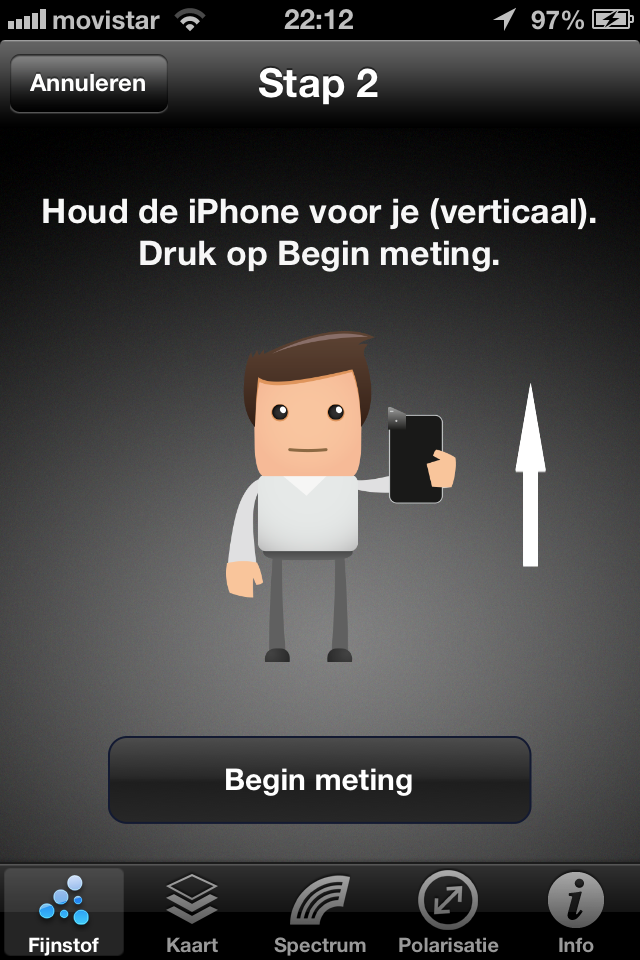 Push "Begin meting"[/caption]
Step 2
After you have pushed "Ok, verder" (Ok, continue), you'll see the following screen, with an arrow pointing up, unless you've not turned on your GPS (see below). The text says:
Keep the iPhone in front of you (vertical). Push "Begin meting" (start measurement).
If you haven't placed your iSPEX add on, or you are not outside pointing at the blue sky, the app will give an error message shown below.
Let's assume that this is not the case. Then, you have just started your measurement!
[caption id="attachment_3006" align="alignleft" width="200"] You've just started your measurement! Move your iPhone up with a straight arm.[/caption]
Measuring
Although it still says step 2 in the header, youve just started measuring!
This screen tels you:
Keep your arm straight as you move (your iPhone) slowly to the point above your head.
When you reach this highest point, the iPhone will be in a horizontal position. At this point, the app asks you to repeat this measurement (just to be sure).
[caption id="attachment_3015" align="alignright" width="200"] Please repeat the measurement by pressing "Meet nog een keer"[/caption]
Repeat
To make sure that we are looking at the same patch of blue sky, we ask you to repeat the measurement:
Push on the button to measure once more
If the two measurements are too different from eachother, the app asks you to measure one more time. Most of the time, this is not necessary.
[caption id="attachment_3018" align="alignleft" width="200"] You've finished your measurements. Press "Naar resultaat" to see the results[/caption]
Measurement complete
The two measurements are similar enough to be a good measurement. This means that you have completed this measurement. The app now tells you:
Done! Press the button to continue
If you press the button: "Naar resultaat" (To results), you will see a preliminary interpretation of your measurement.
[caption id="attachment_3020" align="alignright" width="200"] Please submit the results by pressing "Verstuur"[/caption]
Results
This page of the app tells you the preliminary results (Voorlopig resultaat) of your measurement. For a definite interpretation, we ask you to submit (Verstuur) the measurements to iSPEX headquarters.
The colored balloon indicates how clear the sky was during the measurement, which is also described by the text next to it, in this case "Heel helder" (very clear).
Please write your first and last name in the boxes. Your first name will be shown for 24 hours on the iSPEX measurement map.
If you want to share the results of your measurement, press "Deel" (share) to write a tweet. This should be done before you submit your result, since you don't get the chance afterwards.
[caption id="attachment_3022" align="alignright" width="200"] Please confirm (OK) or cancel (annuleren) the submission of your measurement. Make sure that you have an internet connection when you submit![/caption]
Submit
A pop-up asks you to confirm the submission of your measurement:
Confirm: Send *** kB to iSPEX headquarters? When you are not connected to the internet, it will be submitted later
The automatic submission of the data, once you have a good connection, does not work yet! Please make sure your connection is good at this point in order not to lose the data
The buttons:
- Cancel
- Ok
The app will now take a while to send the data (in this case 672 kB) to iSPEX HQ. Once this has succesfully been sent, you will be redirected to the next tab of the app: the Map with your datapoint on it.
Congratulations! You've just succesfully submitted an aerosol measurement. Thank you for your participation!
Tab 2: The Map
The translation of this tab will soon follow
Tab 3: Spectrum
The translation of this tab will soon follow
Tab 4: Polarisation
The translation of this tab will soon follow
Tab 5: Info
The translation of this tab will soon follow